캠페인 청렴훈련
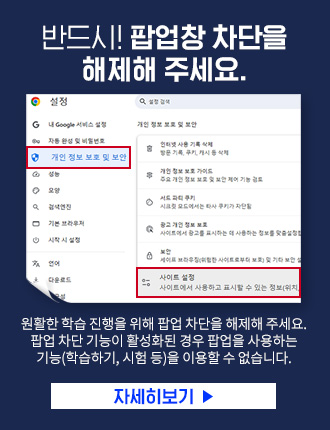
팝업차단해제
POPUP ZONE

뉴엠

수료기준안내
닫기


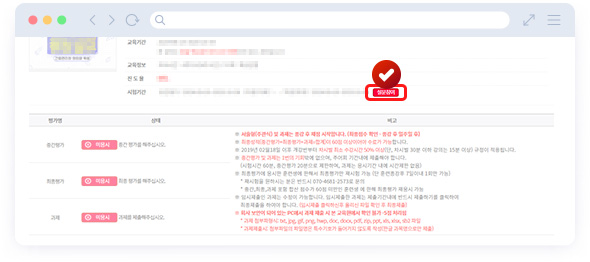
진도율 : 80% 이상

(해당과정의 일일 최대 학습량은 8차시로 제한)


시험평가(온라인 시험) : 100점 만점에서 60점 이상

ⓐ 진행단계평가 객관식 10점(5문제-20분)

ⓑ 최종평가 50점

   (객관식20문제+주관식5문제-60분)

ⓒ 레포트(과제) 40점


최소 수강시간 : 차시별 90% 이상 (단, 차시별 30분 이하 강의는 15분 이상)

사업주 직업능력개발훈련 지원규정이 2019년 1월 22일(화) 개정되었습니다.

학습시간 적용은 해당 고시 시행 이후 인정하는 직업능력개발훈련과정부터 적용됨을 알려드립니다.

학습가이드
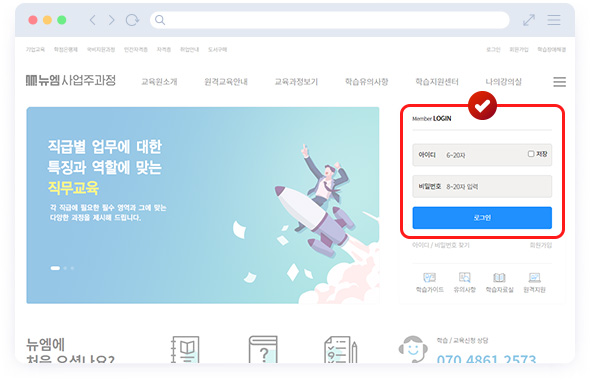
PC 학습안내

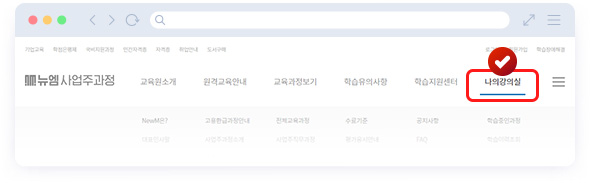
  • 본인의 ID와 비밀번호로 로그인 합니다.
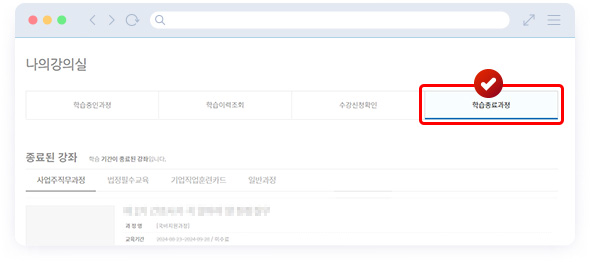
  • '나의 강의실'을 클릭해서 본인의 학습안내 페이지로 이동합니다.
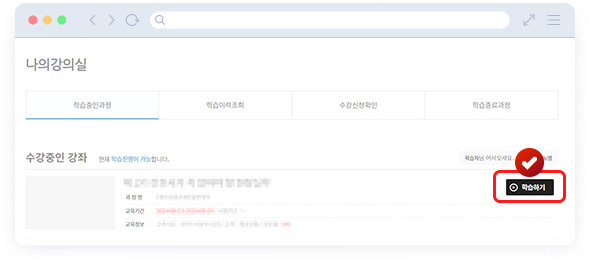
  • 수강 신청된 강의 목록을 확인하고 해당 과정의 '학습하기' 버튼을 클릭합니다.
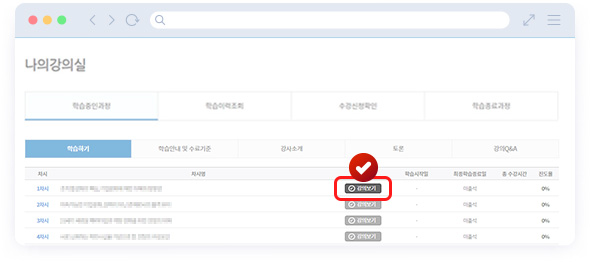
  • 학습하고자 하는 차시의 '강의보기' 버튼을 클릭하면 새로운 창으로 나타납니다. ( 이어보기 기능 지원 )
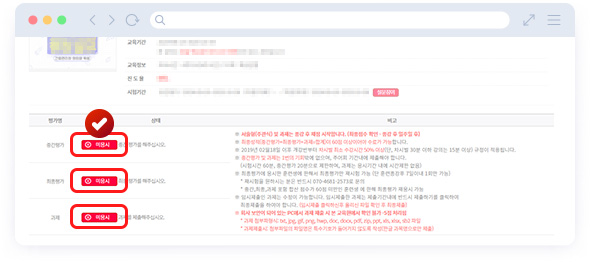
  • 시험실, 과제실에서는 평가기간에 맞춰 평가에 응시할 수 있습니다.
    1. 시험과 과제 모두 부정방지를 위해 Ctrl, Alt키 및 마우스 오른쪽 클릭을 금하고 있습니다.
    2. 한번 응시해서 제출하거나 창을 닫게 되면 더 이상 응시는 불가능합니다.
    3. 시험은 PC에서만 응시 가능합니다.
  • 학습기간이 종료되면 학습한 과정에 대한 강의평가를 해주시면 됩니다.
  • 학습 종료된 과정은 나의강의실 - 학습종료과정 페이지에서 학습 이력을 조회를 할 수 있습니다.

모바일 학습안내

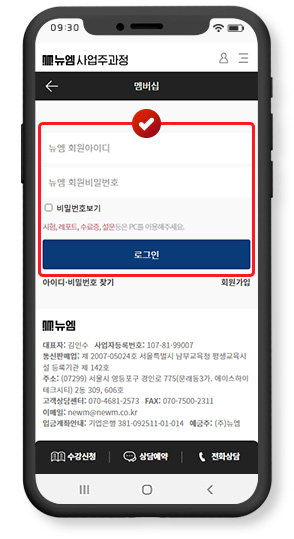
  • 본인의 ID와 비밀번호로 로그인 합니다.
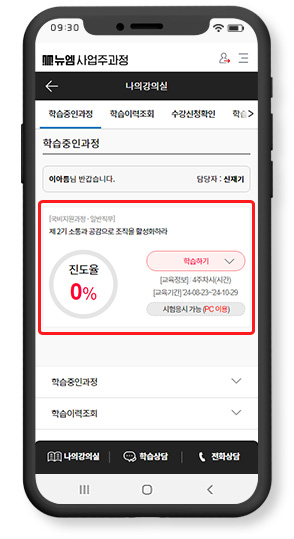
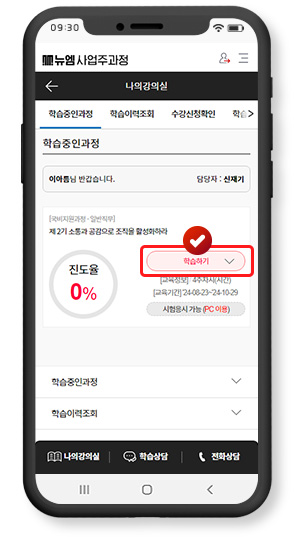
    1. 현재 수강등록되어 있는 과정 목록이 나타납니다.
    2. 각 과정별 학습 진도율이 같이 표시됩니다.
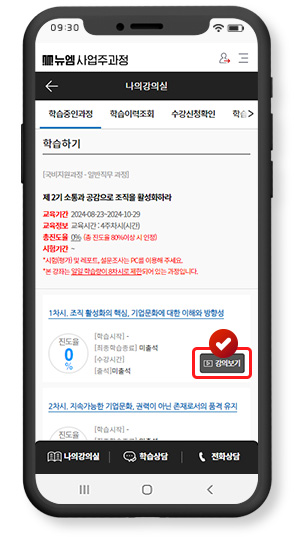
  • 학습하기를 클릭해 학습방에 입실 후, 강의보기를 클릭해서 강의를 수강합니다. ( 이어보기 가능 )
    1. 과정목록에서 학습하고자 하는 차시의 '강의보기'를 터치하시면 영상학습이 진행됩니다.
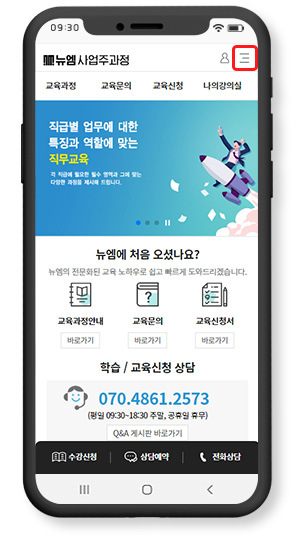
  • 전체메뉴를 클릭하면 모바일에서도 다양한 메뉴확인이 가능합니다.
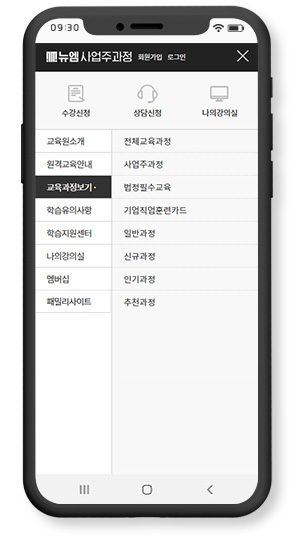
    1. 우측 상단의 '전체 메뉴'를 터치하시면 로그인 정보, 메뉴 리스트, 로그아웃 기능 등을 조회하실 수 있습니다.
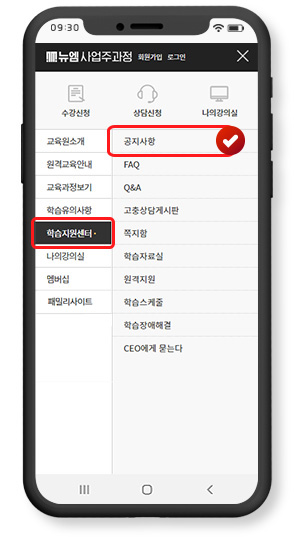
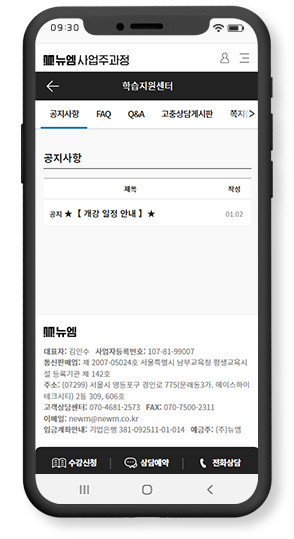
  • 공지사항을 클릭해서 실시간으로 공지글을 확인 하실수 있습니다.
    1. 전체메뉴 > 학습지원센터 > 공지사항

팝업 차단 해제

공인인증서 로그인 및 원활한 학습 진행을 위해 팝업차단을 해제해 주세요.
팝업 차단기능이 활성화된 경우 팝업을 사용하는 기능을 이용할 수 없습니다.
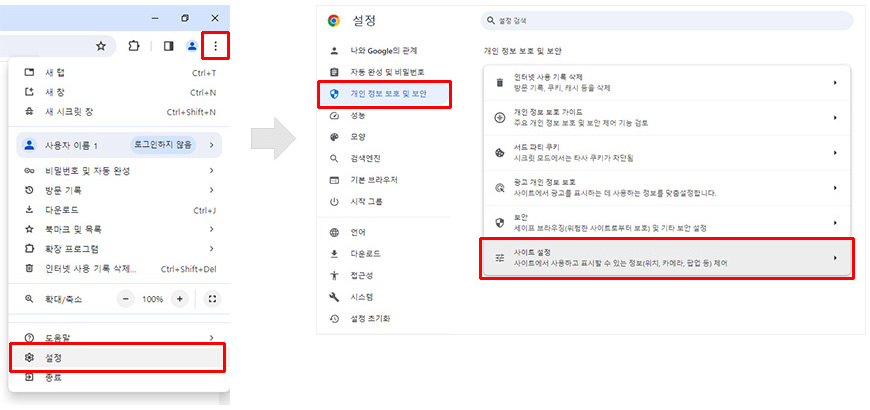
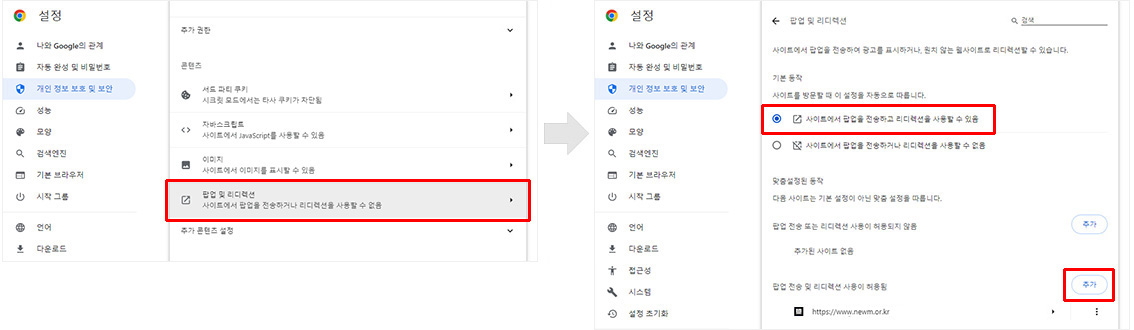
  • 크롬(Chrome) 팝업 차단 해제

    ① 오른쪽 상단에서 더보기 버튼 클릭 후, 설정 메뉴를 클릭하세요.
    ② 개인 정보 보호 및 보안 탭 클릭 후, 사이트 설정을 클릭하세요.
  • ③ 추가 권한에 팝업 및 리디렉션을 클릭하세요.
    ④ 팝업을 허용으로 설정 합니다.
    1. 사이트에서 팝업을 전송하고 리디렉션을 사용할 수 있음 : 모든 사이트 팝업을 해제
    2. 추가: 추가하는 특정 사이트에 대해 팝업을 허용
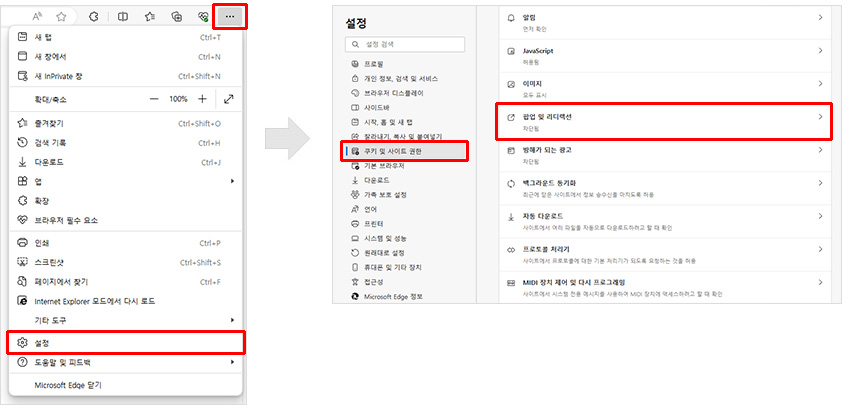
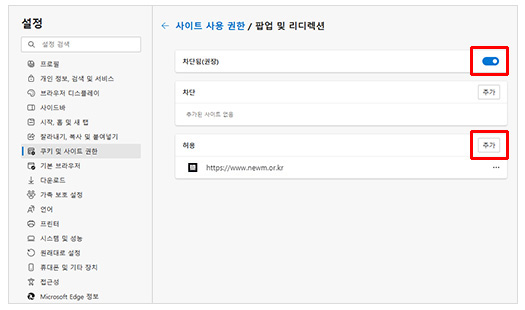
  • 엣지(Microsoft Edge) 팝업 차단 해제

    ① 오른쪽 상단에서 더보기(···) 버튼 클릭 후, 설정 메뉴를 클릭하세요.
    ② 쿠키 및 사이트 권한 클릭 후, 팝업 및 리디렉션을 클릭하세요.
  • ③ 팝업을 허용으로 설정 합니다.
    1. 차단(권장) 켜짐: 모든 사이트 팝업을 해제
    2. 추가: 추가하는 특정 사이트에 대해 팝업을 허용
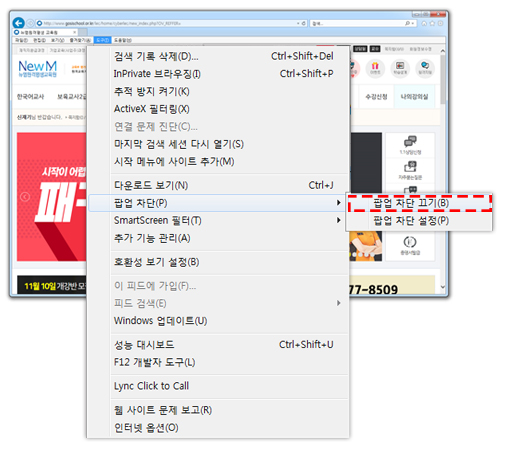
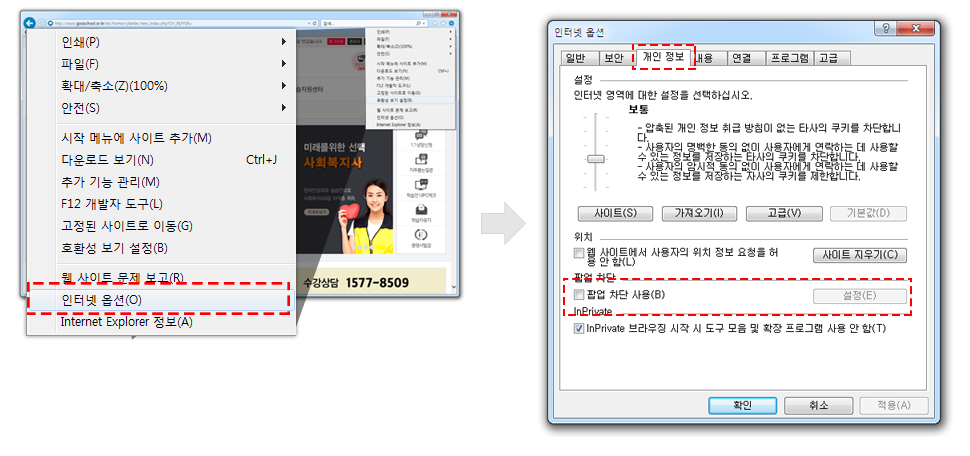
  • Internet Explorer 팝업 차단 해제

    ① Internet Explorer 메뉴의 도구 > 팝업 차단 > 팝업 차단 켜기 [현 상태가 팝업 기능을 사용할 수 있는 상태입니다.] [메뉴가 보이지 않을 경우 키보드에서 F10번을 누르세요.]
  • ② Internet Explorer 오른쪽 상단의 도구(또는 톱니바퀴 모양 버튼)] 클릭 > 인터넷옵션 클릭 > 개인 정보 탭 클릭 > 팝업 차단 사용 [체크를 하지 않아야 팝업기능 사용가능]

사이트맵